
* Nguyên nhân: Trên những laptop đời mới sử dụng chip Intel thế hệ 12 hãng sử dụng công nghệ Intel Rapid Storage Technology (viết tắt là Intel RST hoặc IRST), khi bộ cài đặt load các file cài đặt thì không có driver này nên chương trình cài đặt không tìm thấy ổ cứng.
* Cách khắc phục: Khi chương trình cài đặt không load được driver IRST thì ta tiến hành cài đặt thủ công driver này. Các bước thực hiện như sau:
– B1: Tải driver này về: https://drive.google.com/file/d/1ciuIdYAIgCKGmDpvS6RvAwF9FL01xC4I/view?usp=sharing, giải nén ta có thư mục VMD. Chép thư mục này vào USB cài đặt Windows.
– Bước 2: Tại cửa sổ chọn phân vùng cài đặt Windows, ta chọn Load driver, chỉ đường dẫn đến thư mục VMD trên USB, làm theo các bước hướng dẫn để cài đặt.
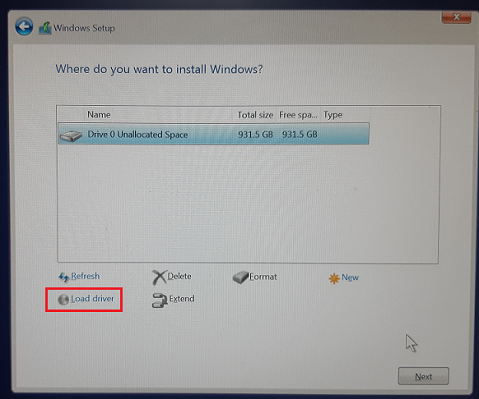
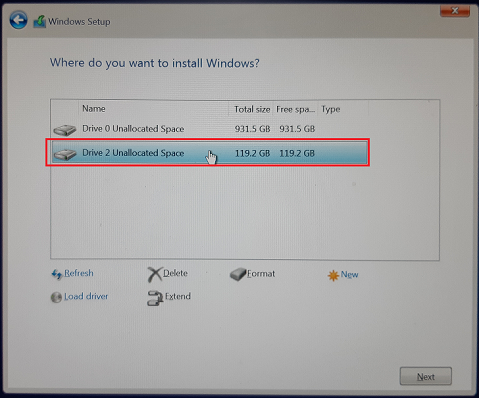
– Bước 3: Bấm Refesh để chương trình nhận diện lại các ổ đĩa và chọn ổ đĩa, tạo phân vùng… để tiếp tục cài đặt Windows như bình thường.
Lưu ý: đối với các chip thế hệ 10, 10 các bạn cũng làm tương tự nhưng tải driver đúng phiên bản chip sử dụng. Khi tải về từ trang chủ ta được file .exe, để trích xuất được thư mục chứa driver thì ta dùng Power Shell để trích xuất bằng lệnh: <ten_file> -extract <duong_dan_luu_thu_muc_driver>, VD: SetupRST -extract D:\
Chúc các bạn thành công!