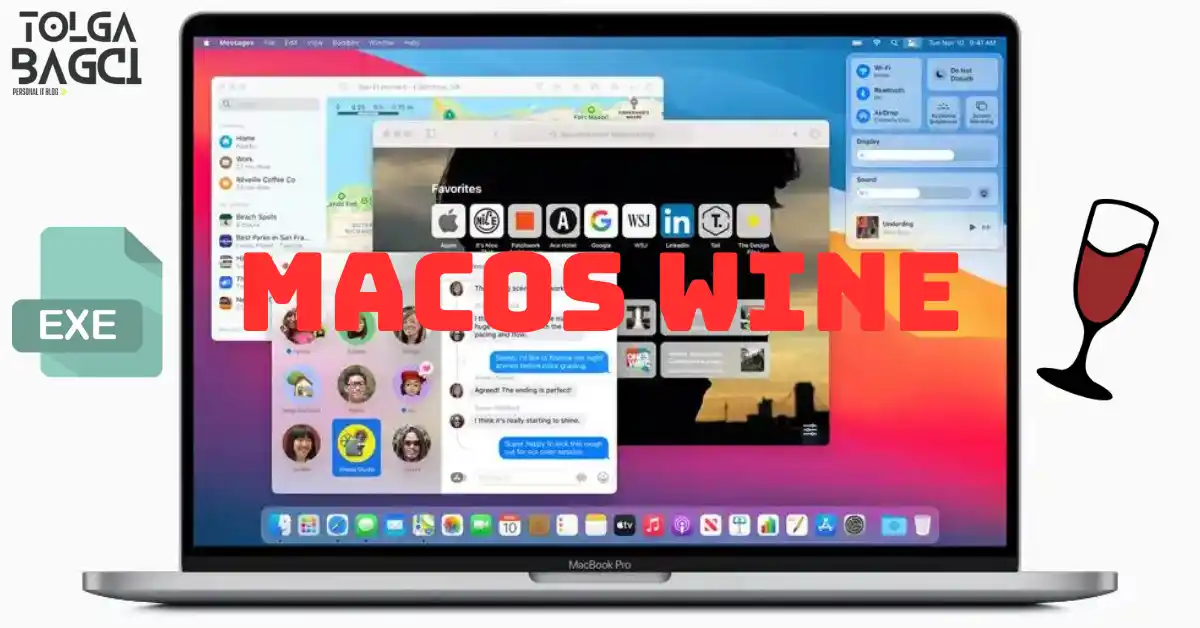

* Mô tả: Thông thường trên hệ điều hành MacOS chỉ chạy được các ứng dụng dành riêng cho macOS (thông thường có đuôi là .pkg). Để chạy các ứng dụng trên Windows (có đuôi là .exe) thì chúng ta cần cài đặt môi trường hỗ trợ Windows cho macOS. Ở đây tôi sử dụng Wine để làm môi trường chạy ứng dụng Windows trên macOS. Các bước cài đặt chi tiết bên dưới.
1. Cài Xcode Command Line Tools (nếu chưa có)
Mở Terminal và chạy:
xcode-select –install
Lệnh này sẽ tải và cài đặt công cụ phát triển cần thiết
2. Cài Homebrew (nếu bạn chưa cài)
Trong Terminal, dán lệnh:
/bin/bash -c “$(curl -fsSL https://raw.githubusercontent.com/Homebrew/install/HEAD/install.sh)”
Homebrew là trình quản lý gói giúp bạn cài Wine dễ dàng hơn
3. Cài XQuartz
Wine cần XQuartz để hỗ trợ các ứng dụng GUI:
brew install –cask xquartz
Sau khi cài, bạn nên đăng xuất/khởi động lại máy để kích hoạt XQuartz
4. Vô hiệu hóa Gatekeeper (nếu macOS chặn cài gói)
Chạy lệnh:
sudo spctl –master-disable
Sau khi cài xong, bạn có thể bật lại bằng:
sudo spctl –master-enable
5. Cài Wine Stable
Sử dụng Homebrew để cài Wine:
brew tap homebrew/cask-versions
brew install –cask –no-quarantine wine-stable
Tùy chọn khác: bạn có thể cài wine-staging hoặc wine-devel nếu muốn thử bản mới hơn
6. Kiểm tra cài đặt
Chạy:
wine –version
để xem phiên bản. Nếu có kết quả, có nghĩa việc cài đặt thành công.
7. Chạy ứng dụng Windows
Giả sử bạn có file setup.exe trong thư mục Downloads:
cd ~/Downloads
wine setup.exe
Wine sẽ chạy trình cài đặt như trên Windows
Sau khi cài, bạn có thể chạy ứng dụng:
wine ~/.wine/drive_c/Program\ Files/…/app.exe
💡 Một số lưu ý quan trọng
Mac Intel (x86-64): Wine hỗ trợ.
Mac Apple Silicon (M1/M2): Wine chỉ hỗ trợ ứng dụng 64-bit X86, cần dùng Rosetta 2, hoặc cân nhắc dùng CrossOver – phiên bản thương mại, thân thiện hơn, hỗ trợ thêm 32-bit & GUI tốt hơn
Không phải tất cả ứng dụng Windows đều chạy mượt trên Wine, một số cần WineTricks để thêm thư viện hoặc chỉnh registry .
🛠️ Ví dụ sử dụng WineTricks (tuỳ chọn)
Cài WineTricks:
brew install winetricks
Ví dụ: cài font, thư viện .NET, etc để chạy một số phần mềm cần thiết .
✅ Tóm tắt các bước chính
Bước Lệnh
Cài Xcode tools xcode-select –install
Cài Homebrew /bin/bash -c “…install.sh”
Cài XQuartz brew install –cask xquartz
Vô hiệu Gatekeeper sudo spctl –master-disable
Cài Wine brew tap homebrew/cask-versions
brew install –cask –no-quarantine wine-stable
Kiểm tra wine –version
Chạy .exe wine setup.exe
Sau khi cài và chạy thành công, bạn đã có thể sử dụng ứng dụng Windows trên macOS.
Nếu bạn muốn mình hướng dẫn chi tiết thêm giống ví dụ ứng dụng cụ thể, hoặc gặp lỗi gì khi cài, cứ gửi mình biết nhé!