

Location:
2750 Quadra Street Victoria Road, New York, USA
* Mô tả: Thông thường khi bạn in file PDF trên Windows, bạn chỉ có thể mở từng file để in. Một cách tốt hơn là bạn có thể tải các chương trình quản lý file pdf để in hàng loạt file như chương trình Adobe Acrobat, Foxit Phanton Reader… Nhưng với cách này bạn cần phải tải phần mềm, mua bản quyền hoặc tìm Crxxk. Có một thủ thuật in nhiều file PDF không cần cài phần mềm trên Windows 10/11 mà tôi trình bày dưới đây. Lưu ý, thủ thuật này sẽ giúp bạn in mỗi lần tối đa là 15 file pdf, như vậy nếu bạn có 44 file thì bạn thực hiện in 3 lần.
* Cách thực hiện:
– Cách 1:
+ Bước 1: Vào Start\Run, gõ Regedit.
+ Bước 2: Vào đường dẫn: HKEY_CURRENT_USER\SOFTWARE\Microsoft\Windows\CurrentVersion\Explorer, nhấp phải chuột ở vùng trống bên phải, chọn New\DWORD 32 bit Value. Đặt tên là MultipleInvokePromtMinimum. Nhấp double vào tên vừa tạo, chọn Decimal, gõ vào giá trị 16.
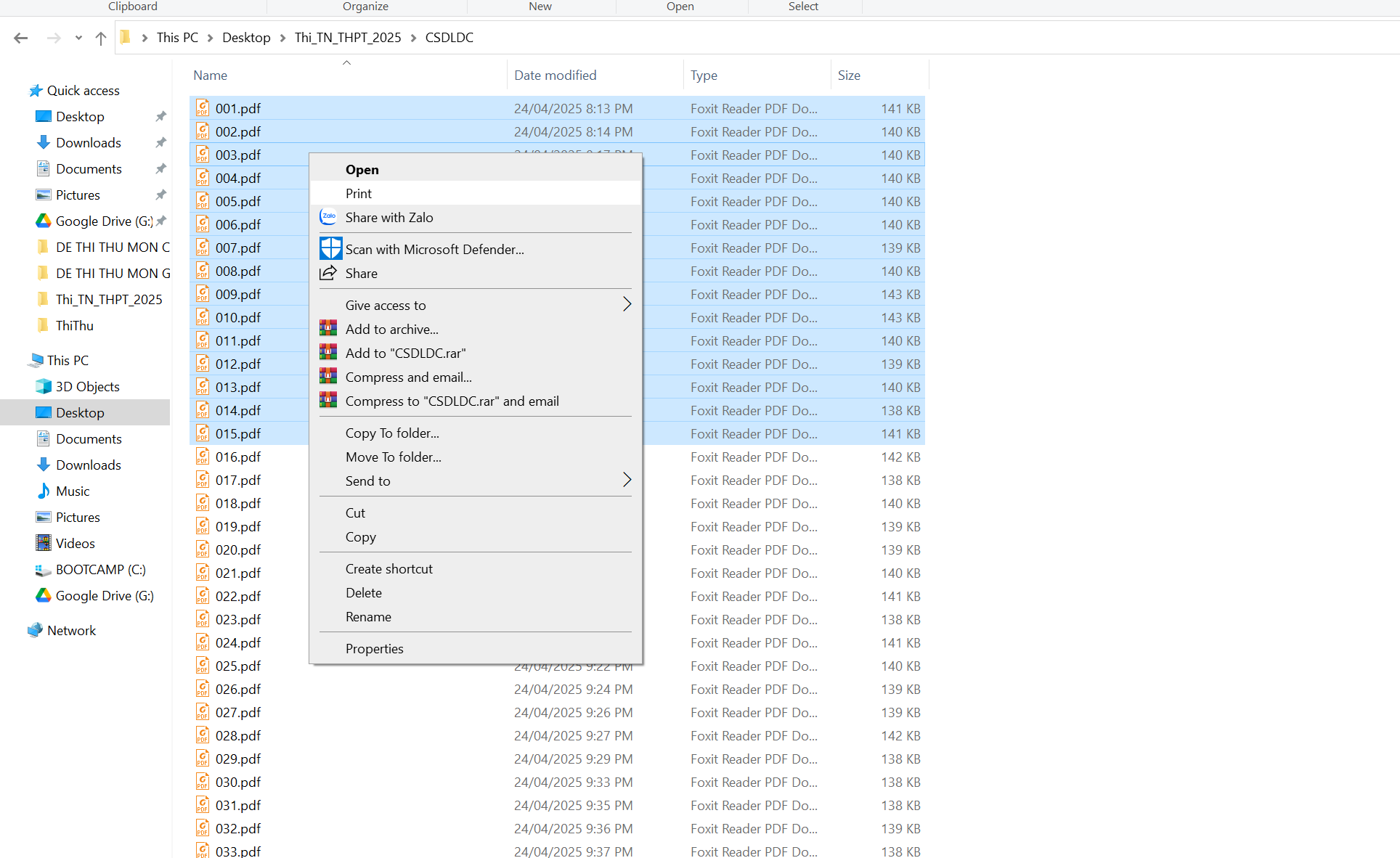
+ Bước 3: Bây giờ bạn vào thư mục chứa các file pdf, chọn các file cần in, nhấp chuột phải sẽ hiện ra menu Print.
– Cách 2: Bạn có thể tự động hóa Bước 1, Bước 2 ở Cách 1 bằng cách:
B1: Download file này về: https://drive.google.com/file/d/1eWSbd_p_SRX_F5RrR9KaU5ifx4JmdKrp/view?usp=sharing
B2: Giải nén ra, ta được file: Print_15_Files_PDF.reg
B3: Nhấp double vào file trên và chọn Yes.
Như vậy là xong, bạn có thể chọn các phải cần in bằng cách nhấp chuột phải như ở Bước 3 ở Cách 1.